
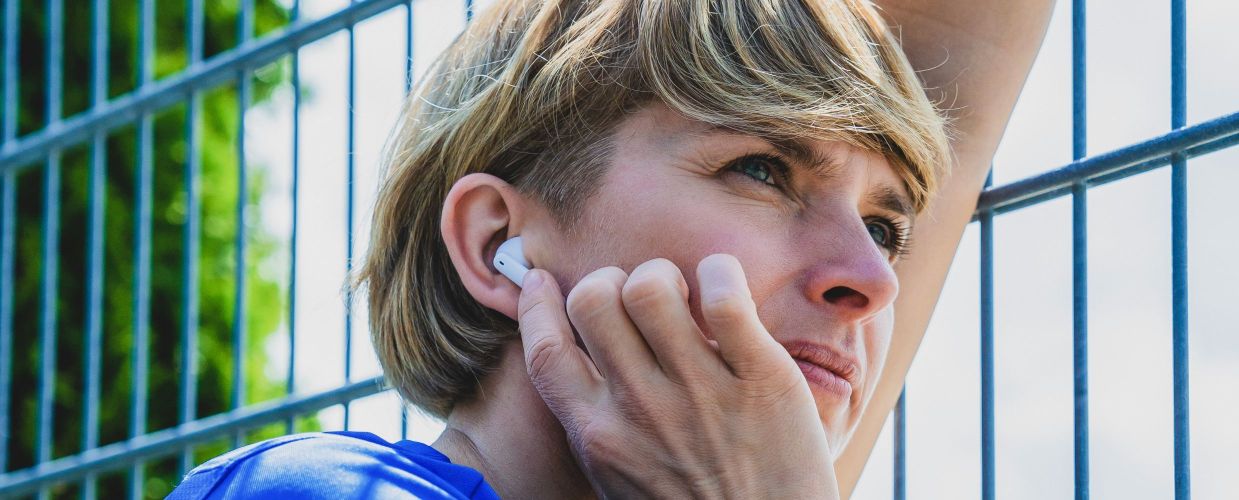
Ako spárovať slúchadlá s rôznymi zariadeniami cez Bluetooth?
Premýšľaš nad tým, ako prebieha proces párovania slúchadiel a čo robiť, keď zariadenie má Bluetooth, ale tvoje slúchadlá nevidí? Je to jednoduché, ak zapneš funkciu Bluetooth a urobíš niekoľko základných krokov. V tomto návode ti ukážem, ako pripojiť Bluetooth slúchadlá k rôznym zariadeniam, ako potvrdiť párovanie a ako využiť funkciu rýchleho párovania. Vďaka tomu rýchlo vytvoríš stabilné Bluetooth spojenie a pripravíš slúchadlá na pohodlné každodenné používanie.
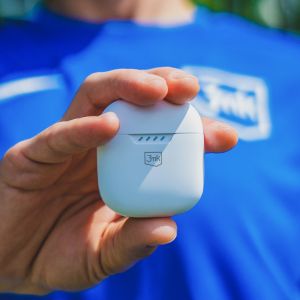
Ako pripojiť bezdrôtové slúchadlá? Rýchly prehľad
Proces párovania slúchadiel vyzerá na väčšine zariadení veľmi podobne. Najprv zapni slúchadlá a aktivuj režim párovania – zvyčajne dlhším podržaním napájacieho tlačidla alebo tlačidla na párovanie. Pri modeloch True Wireless sa režim často aktivuje po vybratí slúchadiel z puzdra.
Zapni Bluetooth na telefóne, počítači alebo televízore a otvor zoznam dostupných zariadení. Keď zariadenie slúchadlá rozpozná, vyber ich zo zoznamu a potvrď párovanie. Ak spojenie nefunguje, odstráň staré spárované zariadenia, zopakuj párovanie alebo slúchadlá resetuj. Tento postup funguje pri väčšine bezdrôtových slúchadiel a pomáha rýchlo obnoviť stabilné spojenie.
Poradňa
14. novembra
Porovnaj iPhone 17, iPhone 16 a iPhone 15. Zisti rozdiely vo výkone, fotoaparátoch a funkciách, aby si si vybral ideálny smartfón Apple pre rok 2025.
Príprava slúchadiel na párovanie
Ako zapnúť režim párovania?
Zapni slúchadlá a podrž dlhšie tlačidlo napájania alebo tlačidlo párovania. Po niekoľkých sekundách začne LED dióda blikať – to znamená, že slúchadlá sú v režime párovania. Skontroluj tiež, či zariadenie, ku ktorému sa pripájaš, má zapnuté Bluetooth a je blízko slúchadiel.
Úloha nabíjacieho puzdra pri aktivácii párovania
Vyber slúchadlá True Wireless z puzdra, aby sa aktivoval Bluetooth modul. V mnohých modeloch sa režim párovania spustí automaticky. Ak slúchadlá nereagujú, vlož ich späť do puzdra a obnov spojenie. Puzdro často celý proces reštartuje a problém vyrieši.
Svetelné a zvukové indikátory režimu párovania
Sleduj LED diódu a zvukové signály. Blikajúce svetlo alebo krátke hlasové oznámenie znamená, že slúchadlá sú pripravené na pripojenie. Ak sa pripájajú k inému zariadeniu, svetelná signalizácia ti pomôže zistiť, kedy opäť prechádzajú do režimu párovania.

Technológia Bluetooth v procese pripájania
Ako funguje Bluetooth v bezdrôtových slúchadlách?
Bluetooth vytvára spojenie medzi zariadeniami a umožňuje spárovať slúchadlá s telefónom, počítačom alebo televízorom. Slúchadlá odosielajú skomprimovaný zvuk, ktorý zariadenie prijme a dekóduje. Takto funguje väčšina bezdrôtových slúchadiel.
Moderné verzie Bluetooth – napríklad 5.0 či 5.3 – zlepšujú stabilitu spojenia a skracujú oneskorenie, vďaka čomu prebieha párovanie rýchlejšie a spoľahlivejšie.
Dosah a stabilita Bluetooth spojenia
Bežný dosah Bluetooth je približne 10 metrov, pri novších verziách až okolo 30 metrov. Stabilitu ovplyvňuje prostredie – steny, Wi-Fi siete a ďalšie Bluetooth zariadenia môžu rušiť signál. Ak chceš dosiahnuť stabilné spojenie, maj telefón čo najbližšie pri slúchadlách.
Odstráň zbytočné spárované zariadenia, pretože aktívne spojenia na pozadí môžu oslabovať signál. Často pomôže aj krátky reset Bluetooth modulu a opätovné potvrdenie párovania.
Bluetooth kodeky a kvalita zvuku
Kodeky ovplyvňujú kvalitu zvuku, ktorú slúchadlá dokážu preniesť. Základný kodek SBC poskytuje kompatibilitu, ale nižšiu kvalitu. AAC, aptX, LDAC alebo LHDC prinášajú výrazne lepší zvuk a menšie oneskorenie – čo je výhodné pri filmoch a hrách.
Vždy si over, aké kodeky podporujú slúchadlá aj zariadenie. Ak podporujú rovnaký kodek, dosiahneš stabilnejšie spojenie a lepšiu kvalitu zvuku.

Ako spárovať slúchadlá s telefónom?
Ako pripojiť bezdrôtové slúchadlá k Androidu?
Zapni slúchadlá a aktivuj režim párovania. Otvor nastavenia telefónu a zapni Bluetooth. Prejdi do zoznamu dostupných zariadení a vyber svoje slúchadlá. Telefón zobrazí výzvu a požiada o potvrdenie párovania. Po niekoľkých sekundách sa slúchadlá uložia medzi spárované zariadenia a nabudúce sa pripoja automaticky.
Ak telefón slúchadlá nevidí, odstráň staré záznamy zo zoznamu alebo vypni a znova zapni Bluetooth. Niekedy pomôže aj priloženie telefónu bližšie k slúchadlám.
Ako pripojiť bezdrôtové slúchadlá k iPhonu?
Zapni slúchadlá a aktivuj režim párovania. Otvor nastavenia iPhonu a vyber možnosť Bluetooth. iPhone okamžite zobrazí zoznam dostupných zariadení. Klepni na názov slúchadiel a potvrď pripojenie. Systém si slúchadlá uloží a ďalšie párovanie nebude potrebné.
Ak iPhone slúchadlá nerozpozná, odstráň staré spárované zariadenia alebo reštartuj Bluetooth. Pri True Wireless modeloch skontroluj, či sa obe slúchadlá zapínajú súčasne.
Rýchle párovanie cez NFC – kedy funguje?
Niektoré Android telefóny podporujú rýchle párovanie slúchadiel cez NFC. Stačí priložiť telefón k puzdru slúchadiel alebo k jednej slúchadlovej mušle. Telefón zariadenie automaticky rozpozná a zobrazí okno s ponukou párovania. Funkcia funguje iba vtedy, ak NFC podporujú aj slúchadlá, aj telefón.
Ak NFC nereaguje, skontroluj nastavenia a uisti sa, že funkcia je zapnutá. Prilož telefón priamo k NFC značke – vzdialenosť niekoľkých centimetrov býva rozhodujúca.

Párovanie slúchadiel s počítačom
Spárovanie bezdrôtových slúchadiel vo Windows
Zapni slúchadlá a aktivuj režim párovania. Otvor nastavenia Windows a prejdite do sekcie Bluetooth. Zapni modul a vyber možnosť „Pridať nové zariadenie“. Systém začne vyhľadávať dostupné zariadenia a zobrazí ich v zozname. Vyber slúchadlá a potvrď párovanie.
Ak počítač slúchadlá nerozpozná, skontroluj, či notebook alebo PC podporuje Bluetooth. Staršie zariadenia môžu potrebovať klávesovú skratku alebo externý Bluetooth adaptér. Odstráň tiež zbytočné spárované zariadenia – plná pamäť zoznamu môže blokovať nové spojenia.
Spárovanie bezdrôtových slúchadiel v macOS
Zapni slúchadlá a aktivuj režim párovania. Otvor nastavenia macOS a prejdite do ponuky Bluetooth. Mac automaticky vyhľadá slúchadlá a zobrazí ich v zozname. Klikni na „Connect“, aby si dokončil párovanie.
Ak Mac slúchadlá nevidí, vypni a opäť zapni Bluetooth alebo slúchadlá reštartuj. Odstráň staré záznamy zo zoznamu zariadení – macOS si niekedy pamätá staré konfigurácie, ktoré bránia novému spojeniu.

Správne párovanie slúchadiel nevyžaduje žiadne špeciálne zručnosti – stačí vedieť, ako proces funguje a kde nájdeš nastavenia Bluetooth. Oplatí sa skontrolovať menu telefónu alebo počítača, pretože každé zariadenie má Bluetooth možnosti umiestnené inde.
Keď zariadenie slúchadlá rozpozná, stačí potvrdiť párovanie a počkať, kým si ich systém uloží. Ak chceš slúchadlá pripojiť k inému zariadeniu, znovu aktivuj režim párovania a vyber ich zo zoznamu. Takto dosiahneš stabilné spojenie a môžeš ich bez problémov používať pri práci, filmoch alebo hudbe.

Login and Registration Form